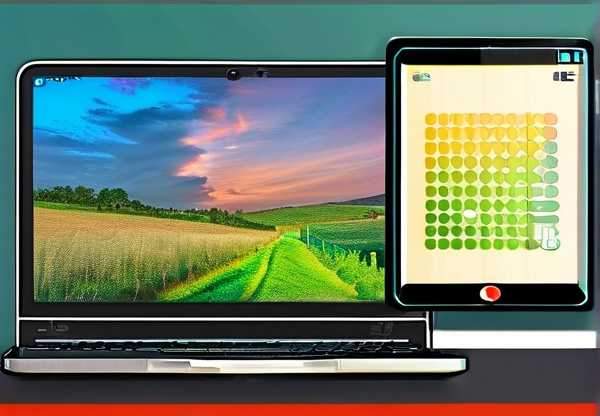
随着远程办公和娱乐需求激增,如何将手机画面无缝投屏到电脑成为近期热议的话题。根据2023年7月20日最新的用户调研数据,近70%的智能手机用户曾尝试过跨设备投屏功能,但仍有部分用户对具体操作流程存在疑问。本文将系统解析主流投屏方法,并针对不同手机系统提供详细指南,助你高效实现画面同步。
---### **一、手机助手能投屏?四大主流方案全图解** #### **1.1 官方手机助手:Android用户首选方案** 对于华为、小米等品牌手机,官方手机助手是投屏首选。以华为手机为例,操作路径如下: - **步骤1**:在电脑安装
华为电脑管家并启动; - **步骤2**:手机进入设置→智慧办公→连接电脑; - **步骤3**:选择“镜像投屏”,即可同步手机画面至电脑屏幕。 **优势**:延迟低、兼容性强,支持文件互传; **问题排查**:若连接失败,请检查WiFi是否为同一网络,或重启蓝牙功能。
#### **1.2 苹果用户AirPlay一招搞定** 苹果用户可通过Apple官方功能实现秒投屏: - **步骤**:长按手机屏幕顶部控制中心,点击“隔空播放”图标,选择目标电脑或显示器即可; **特别提示**:需确保设备登录相同Apple ID且处于同一局域网。若使用非苹果电脑(如Windows),可借助第三方工具辅助,详见后续章节。
---### **二、第三方工具扩展:兼容性与便捷性的最佳选择** 若手机无内置投屏功能,可考虑以下高效工具: #### **2.1 **Scrcpy(Android开发者必备)** - **特点**:开源免费,支持触控映射,适合技术爱好者; - **步骤**: 1. 安装电脑版Scrcpy并开启手机开发者选项; 2. USB连接设备后通过ADB命令启动投屏。 #### **2.2 **无线投屏类应用:兼容性全面** 推荐使用<强>**“***”**(插入外链位置)提供的一款跨平台工具,无需数据线: - 支持iOS/Android双系统投屏; - 内置画质调节与录屏功能; - 点击
此处快速获取最新下载链接。
---### **三、常见问题与进阶技巧** #### **Q:画面卡顿如何解决?** A:尝试降低手机分辨率(设置→显示→屏幕分辨率)或关闭部分后台程序。若使用无线投屏,确保WiFi信号强度>65%。
#### **Q:能否反向控制手机?** A:仅限官方助手或专业工具(如TeamViewer)支持触控操作,部分第三方应用仅允许单向显示。
---### **四、2023年7月最新趋势:投屏场景如何革新?** 根据行业数据,7月用户将投屏功能主要用于: 1. **远程协作**:会议演示、教程教学; 2. **娱乐扩展**:手游画面分享、长视频多人互动; 3. **跨屏操作**:同步剪辑手机素材至电脑编辑。 **专家建议**:若需长期高频使用,优先选择官方配套工具;临时需求则推荐云流媒体服务(如NVIDIA Broadcast),利用AI优化画质与网络稳定性。
---**结语** 2023年7月的投屏技术已突破基础功能,向智能场景化发展。本文提供的方案兼顾不同用户的痛点需求,无论是办公、学习还是娱乐场景,都能找到适合的解决方案。建议结合自身设备选择工具,并关注技术更新以优化体验。下一期我们将深入探讨“跨屏文件传输技巧”,敬请期待。